Panduan Lengkap Aplikasi
Ditulis untuk pemula total. Termasuk alur Koh Hadi: barang masuk (PO Pengambilan → Nota Pembelian) dan barang keluar (Surat Jalan → Nota Penjualan/Faktur). Baca sekali dari atas, lalu pakai daftar isi sebagai referensi harian.
1. Pengenalan - Apa ini?
Aplikasi ini adalah sistem kasir (POS) dan inventory (stok barang) untuk toko CV. SAM Brangkal. Data tersimpan di cloud, bisa diakses dari komputer/tablet asalkan login.
Cari cepat: ketik di kotak pencarian atas (mis. “beras”) — kata yang cocok kuning, fokus aktif oranye. Tekan Enter untuk loncat ke kemunculan berikutnya.
Yang bisa dilakukan: jual barang, catat pembelian, PO pengambilan, surat jalan, faktur penjualan, konversi giling, laporan laba, backup database.
Peran pengguna:
- Kasir - jual di kasir, terima barang & input harga dari PO, buat surat jalan, cetak struk & faktur.
- Admin - semua fitur kasir + buat PO pengambilan, kelola produk, pembelian manual, laporan.
- Super Admin - semua fitur + kelola user.
2. Kamus Singkatan & Istilah
| Istilah | Arti Lengkap | Contoh / Di Aplikasi |
|---|---|---|
| POP | PO Pengambilan - pesanan/ambil barang ke supplier. Belum masuk stok, belum ada harga. | POP-260611-0001 |
| PO (Nota Beli) | Nota Pembelian - barang sudah datang, harga sudah diinput, stok naik. | PO-260611-0001 |
| SJ | Surat Jalan - dokumen barang keluar ke pelanggan. Stok berkurang. | SJ-260611-0001 |
| TRX / Faktur | Nota Penjualan - transaksi kasir resmi. Struk kecil (58/80mm) + Faktur A4. | TRX-260611-0001 |
| HPP | Harga Pokok Penjualan - modal per kg. Dari nota pembelian atau giling. | Beli Rp 12.000/kg → HPP 12.000 |
| Modal | Uang beli barang (= HPP). Bukan harga jual ke pelanggan. | Kolom HPP di tab Produk |
| Omzet | Total penjualan sebelum PPN. | Subtotal di laporan |
| PPN | Pajak Pertambahan Nilai 11% jika diaktifkan di kasir. | Default bisa 0 (mati) |
| Laba Kotor | Omzet - HPP. Belum dikurangi gaji/sewa. | Kartu hijau di Laporan |
| Laba Bersih | Laba Kotor - Beban Operasional. | Kartu ungu di Laporan |
| Stok | Gudang = kg. Produk kemasan (nama N kg): tampil & jual sak. Bulk HGL/Produksi: kg. | 20 sak (= 100 kg · 5 kg/sak) |
| Supplier | Pemasok barang masuk. | Tab Supplier / form PO |
| Pelanggan | Pembeli barang keluar. | Form Surat Jalan / Kasir |
| Kontrol | Nomor kontrol di dokumen fisik (opsional di cetak). | Kolom di contoh surat jalan |
| Coverage HPP | % omzet yang sudah punya data modal. | Grade A = bagus (95%+) |
3. Alur Kerja Harian (Urutan yang Benar)
- Pagi: Login → cek stok tab Produk.
- Mau ambil barang ke supplier: Admin buat PO Pengambilan → cetak → bawa ke supplier.
- Barang sampai: Kasir buka PO → klik Terima → isi harga beli → jadi Nota Pembelian otomatis.
- Kirim ke pelanggan: Buat Surat Jalan → cetak → barang keluar.
- Tagih / jual resmi: Dari SJ klik Nota → kasir bayar → cetak Struk + Faktur A4.
- Penjualan eceran langsung: Tab Kasir biasa (tanpa SJ) untuk walk-in customer.
- Giling gabah: Tab Giling / Konversi.
- Akhir hari/bulan: Tab Laporan → cek KPI, HPP, beban operasional.
- Backup: Tab Database mingguan.
4. Tab Kasir - Menjual ke Pelanggan
Langkah jual biasa: Cari produk → klik masuk keranjang → atur qty → isi nama pelanggan (opsional) → bayar → cetak struk.
Langkah jual dari Surat Jalan: Lihat bab 19 bagian A - keranjang terisi otomatis dari SJ.
Setelah bayar sukses:
- Preview / Cetak Struk - struk thermal kecil.
- Cetak Faktur (A4) - dokumen formal (tombol merah).
- Bagikan ke Konsumen - link struk online (otomatis terisi).
- Tutup - selesai transaksi.
PPN: Aktifkan toggle PPN di kasir jika perlu. Default bisa 0.
Harga partai: Jika produk punya harga grosir & min qty, harga otomatis ganti saat qty cukup.
Qty cepat di keranjang
- Tombol − / + untuk ubah 1 unit; atau ketik angka langsung di kotak qty.
- Produk kemasan (nama “N kg”): qty = sak; tombol cepat +1 / +2 / +5 / −1.
- Produk non-kemasan (kg/unit lain): tombol +5 / +10 / +25 / −5.
- Jika stok hampir habis dan Anda tekan + besar, qty otomatis di-set ke sisa stok maksimal.
Parkir transaksi (hold keranjang)
Dipakai saat pelanggan A masih belanja / nunggu uang, lalu datang pelanggan B. Keranjang A disimpan sementara tanpa harus bayar dulu.
- Isi keranjang + nama pelanggan (opsional) → klik Parkir di atas keranjang.
- Isi label singkat (contoh: “Pak Budi · nunggu”) → keranjang kosong, siap layani pelanggan lain.
- Klik Parkiran (n) untuk lihat daftar. Tombol Ambil mengembalikan ke keranjang; Hapus buang parkiran.
- Saat Ambil: stok dicek ulang. Jika stok sudah berubah, qty bisa dipotong otomatis (ada peringatan).
- Maksimal 20 parkiran. Data tersimpan di browser komputer/HP ini (bukan di server). Ganti perangkat / hapus data browser = parkiran hilang.
Peringatan HPP / jual rugi
- Jika harga jual < HPP (modal), baris keranjang merah + badge Rugi, dan banner merah di bawah keranjang menampilkan estimasi rugi.
- Jika produk belum punya HPP (belum ada pembelian/konversi), muncul badge kuning “HPP belum ada”.
- Saat klik Bayar dan ada item rugi, sistem minta konfirmasi — boleh dilanjutkan (mis. diskon khusus), tapi kasir sadar dulu.
- HPP diambil dari avg_cost di tab Produk. Isi HPP lewat pembelian / giling agar peringatan akurat.
Pelanggan favorit & terakhir
- Di bawah nama konsumen ada chip Favorit (bintang) dan Terakhir — 1 ketuk langsung isi nama, tanpa ketik ulang.
- Tombol ★ di kanan kotak nama: pin/lepas favorit. Jika nama belum di master, otomatis didaftarkan dulu.
- Di tab Pelanggan, kolom Aksi juga punya bintang untuk pin favorit (sinkron ke semua kasir).
- Chip “Terakhir” menyimpan hingga 8 nama di browser ini setelah transaksi sukses.
Riwayat jual cepat
Di bawah tombol Bayar/Kosongkan ada panel Riwayat jual cepat (10 transaksi terakhir, 14 hari).
- Cetak — cetak ulang struk thermal tanpa buka tab Laporan.
- Link — buat/salin link nota publik ke clipboard (siap tempel WhatsApp).
- Detail — buka popup ringkasan transaksi (sama seperti setelah bayar).
- Klik judul panel untuk buka/tutup. Ikon sync memuat ulang daftar.
- Layout desktop: kolom produk (kiri) dan keranjang (kanan) scroll mandiri — tidak perlu scroll halaman mentok bawah untuk riwayat/bayar.
Cari produk lebih cepat (update terbaru)
- Chip kategori warna-warni di atas daftar produk — klik Beras / Minyak / Gula / … untuk menyaring. Chip Semua menampilkan seluruh produk. Setiap kategori punya warna lembut berbeda agar mudah dikenali.
- Kotak pencarian — ketik nama, kode, atau grup varian.
- Muat lagi — awalnya tampil ~36 produk agar tidak scroll terlalu panjang. Klik tombol untuk menampilkan batch berikutnya.
- Panah atas / bawah (kanan layar) — loncat ke atas atau bawah halaman tanpa scroll manual. Muncul otomatis saat halaman panjang.
- Scan Kamera — lihat bab 4b (tanpa beli alat barcode scanner).
4b. Scan Barcode dengan Kamera HP (Tanpa Alat Scanner)
Fitur Scan Kamera memakai kamera belakang HP/tablet/laptop. Tidak perlu membeli mesin barcode scanner USB. Cukup arahkan kamera ke barcode di kemasan produk.
- Buka aplikasi: https://cv-sam-brangkal-kasir.pages.dev lalu login.
- Masuk tab Kasir → di bagian Pilih Produk, klik tombol Scan Kamera (ikon kamera).
- Browser akan minta izin: pilih Izinkan / Allow akses kamera.
- Arahkan kamera ke barcode (garis-garis hitam putih di kemasan) atau QR. Jaga jarak ±10–25 cm, pastikan fokus & cukup cahaya.
- Jika kode cocok dengan Kode Produk di master, produk otomatis masuk keranjang dan kamera menutup.
- Jika kode terdeteksi tapi belum ada di produk, isi kotak pencarian otomatis — admin perlu daftarkan kode yang sama di tab Produk.
Syarat agar berhasil
- Buka lewat HTTPS (alamat pages.dev sudah HTTPS). Kamera tidak jalan di HTTP biasa.
- Browser modern: Chrome di Android paling bagus untuk barcode toko (EAN / Code128). Safari iPhone juga bisa (mode cadangan).
- Kode Produk di tab Produk harus sama persis dengan angka di barcode kemasan (tanpa spasi).
- Stok produk harus > 0. Jika stok kosong, sistem memberi peringatan.
Yang didukung
| Jenis kode | Contoh | Keterangan |
|---|---|---|
| Barcode EAN-13 / EAN-8 | 899… (umum di Indonesia) | Barcode kemasan retail |
| Code 128 / Code 39 | Kode internal toko | Bisa dicetak sendiri |
| QR Code | Kotak hitam-putih | Juga didukung |
Troubleshooting kamera
Izin ditolak? Buka pengaturan browser situs → Kamera = Izinkan, lalu refresh (Ctrl+F5 / pull-to-refresh).
Kamera hitam / tidak muncul? Tutup aplikasi lain yang memakai kamera (WhatsApp, Zoom). Coba Chrome terbaru.
Barcode tidak terbaca? Perbaiki pencahayaan, jangan goyang, pastikan barcode tidak rusak/terlipat. Coba zoom mendekat.
Terdeteksi tapi “belum ada di produk”? Salin kode yang muncul → tab Produk → Edit / Tambah → isi field Kode Produk sama persis.
Catatan: alat scanner USB tetap bisa dipakai (ketik ke kotak cari seperti keyboard). Scan Kamera adalah alternatif gratis untuk HP.
4c. Panduan Laci Kasir (Cash Drawer Otomatis)
Laci uang kasir (cash drawer) dapat terbuka otomatis setiap kali kasir menyelesaikan transaksi pembayaran dan mencetak struk nota di Program Toko CV. SAM. Kasir tidak perlu repot memutar anak kunci secara manual saat melayani antrean pembeli.
Cash drawer adalah perangkat pasif dengan pemicu elektromagnetik (solenoid). Program kasir CV. SAM mengirim sinyal perintah cetak ke Printer Struk Thermal, lalu printer secara instan mengalirkan impuls listrik ke laci melalui kabel RJ11 untuk mendorong laci terbuka secara otomatis.
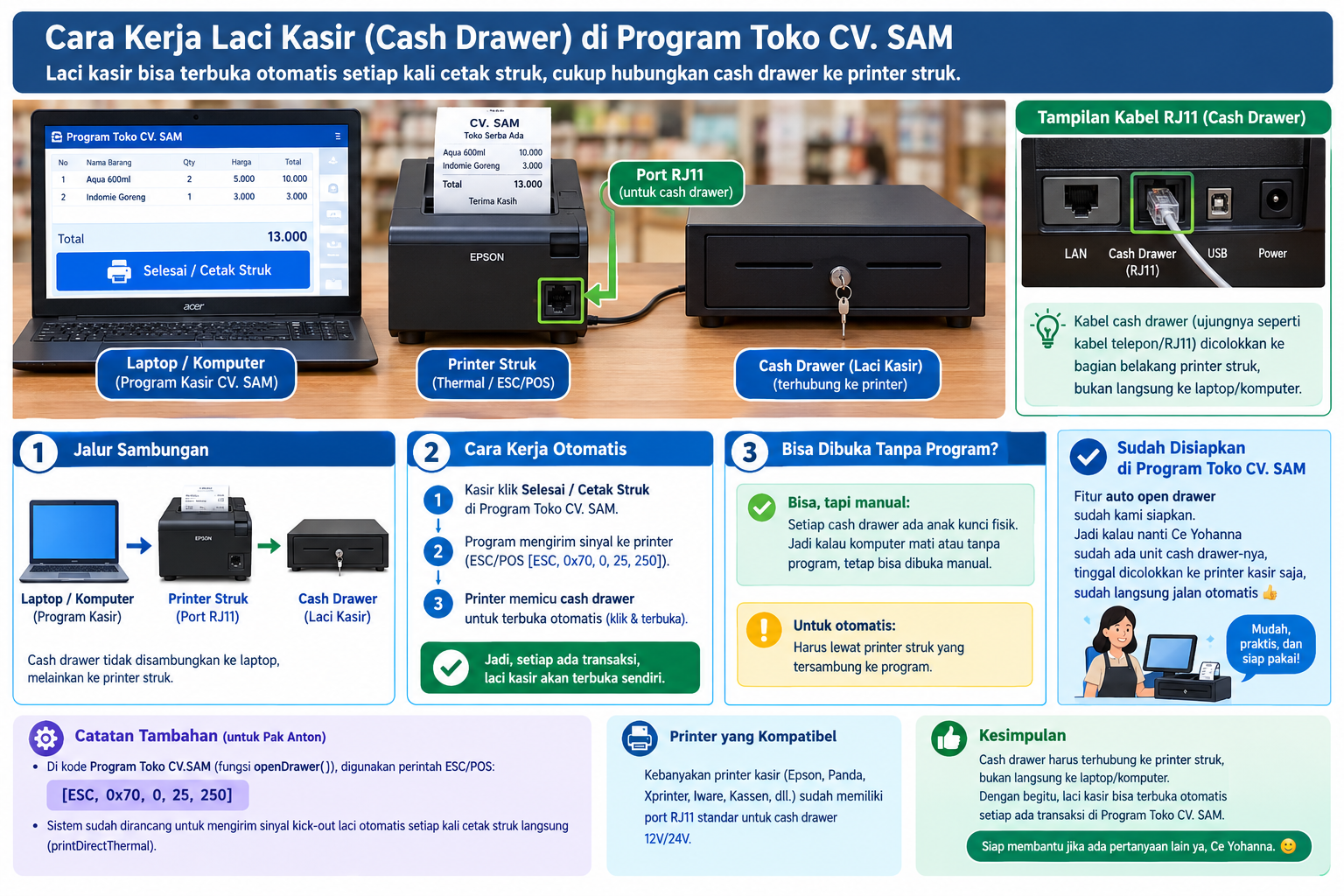
Kabel bawaan laci kasir berujung mirip kabel telepon (konektor RJ11/RJ12). Colokkan kabel ini ke port laci kasir (port RJ11) di bagian belakang Printer Thermal. Jangan dicolokkan ke port LAN/Network (RJ45).
Saat kasir klik Selesai / Cetak Struk, sistem mengirimkan sinyal perintah cetak dan kode trigger ESC/POS kick-out drawer ke printer. Printer seketika memicu kunci solenoid sehingga laci terdorong keluar otomatis (klik & kebuka).
Setiap laci kasir dilengkapi anak kunci manual:
• Posisi Vertikal (Tegak): Mode siaga — laci siap terbuka otomatis oleh printer saat ada transaksi.
• Posisi Horizontal / Putar Kiri: Membuka laci manual saat komputer mati atau toko tutup.
Hampir seluruh printer thermal kasir standar (Epson, Panda, Xprinter, Iware, Kassen, VSC, Matrix Point, dll.) memiliki port RJ11 drawer kickout (12V/24V) dan kompatibel 100% dengan Program Toko CV. SAM.
Troubleshooting & Solusi Jika Laci Tidak Terbuka
- Cek Kunci Fisik: Pastikan kunci laci tidak berada di posisi Lock Mati (Deadlock). Jika terkunci mati, laci tertahan mekanis sehingga sinyal listrik tidak bisa mendorongnya. Posisikan anak kunci tegak lurus (vertikal).
- Cek Colokan RJ11: Pastikan kabel dari laci dicolokkan ke port bertuliskan Drawer / Cash Drawer / DK pada printer thermal sampai berbunyi "klik", bukan ke port jaringan LAN RJ45.
- Printer Menyala & Kertas Siap: Pastikan printer kasir dalam keadaan hidup (power ON), indikator lampu hijau, dan gulungan kertas struk tidak habis.
- Pengaturan Driver Windows (Jika Pakai Browser Print): Di Windows, buka Settings → Printers & Scanners → Klik kanan Printer → Printing Preferences / Device Settings → Cari opsi Cash Drawer → Pilih Open Before Printing atau Open After Printing.
5. Tab Produk
Master data barang. Kolom penting: Kode, Nama, Harga Jual, HPP (Modal Rata-rata), Stok.
Stok gudang = kilogram (kg) di database & Kartu Stok. Produk kemasan (nama berisi “5kg / 10kg / 25kg”): di tab Produk & Kasir angka utama = sak. Contoh: kemas 20 sak × 5 kg → tampil 20 sak (bukan 100 kg). Jual 1 sak → sisa 19 sak.
Pembelian: kolom SAK terpisah dari Qty (kg). 4 sak × 25 kg = isi Qty 100 kg.
Kasir: jual per sak — qty 1 = 1 sak. Harga = harga per sak. Stok otomatis potong N kg.
Bulk giling (HGL, BHN Produksi, Gabah): tetap kg — tidak pakai sak.
HPP terisi otomatis dari Nota Pembelian atau Giling. Jika HPP = 0, laporan laba tidak akurat.
Margin / keuntungan — jangan salah satuan
Untuk beras kemasan (mis. 25kg): Harga Jual = per sak, HPP master = per kg. Sistem menampilkan HPP juga dalam /sak (= /kg × isi sak) dan menghitung margin pada unit yang sama.
Contoh: modal Rp 15.618/kg × 25 = Rp 390.450/sak. Jika jual Rp 390.000/sak → hampir impas / sedikit rugi — bukan untung 96% (itu hasil salah: harga/sak dikurangi modal/kg). Di Edit Produk ada panel Satuan & Harga Kemasan yang menampilkan modal/kg, modal/sak, harga/sak, dan margin yang benar.
Foto produk: Saat admin upload gambar (meski sangat besar), sistem otomatis kompres jadi thumbnail (~240px) agar hemat data & loading Kasir tetap cepat. Akan muncul keterangan “Dikompres otomatis: … MB → … KB”.
Fitur Arsip (Sembunyikan Produk Lama): Terdapat tombol sakelar bertuliskan Arsip. Produk yang sudah tidak dijual lagi tidak boleh dihapus karena dapat merusak riwayat laporan lama; cukup jadikan statusnya "Diarsipkan". Jika sakelar dimatikan, produk arsip disembunyikan agar tabel rapi. Jika sakelar dinyalakan (biru), produk yang diarsipkan akan muncul kembali di tabel.
Agar Scan Kamera berfungsi: isi Kode Produk = angka barcode kemasan (lihat bab 4b).
6. Tab Pembelian - Ringkasan
Tab ini punya 2 sub-tab:
- PO Pengambilan - lihat bab 16.
- Nota Pembelian - lihat bab 17.
Filter tanggal & cari supplier/no PO ada di sub-tab Nota Pembelian.
7. Tab Giling / Konversi
Mengubah bahan (gabah/BLKP/dll.) menjadi hasil utama + opsional hasil samping. Biaya proses masuk ke HPP hasil utama. Stok berubah otomatis; setiap proses tercatat di Riwayat Konversi dan bisa dicetak sebagai Nota Giling.
Panduan visual (halaman terpisah): klik di sini atau tombol Petunjuk Penggunaan di header tab Giling.
7.1 Profil Proses (4 langkah — buku catatan Ce Yohanna)
Tiap langkah = 1 kali proses terpisah. Pilih profil di atas form:
- ① Jemur — Gabah/Jagung basah → kering (kg). Tanpa kemas sak.
- ② Giling → HGL — Gabah kering → Beras HGL (Hasil Giling) kg + sampingan. Kosongkan kemas jika HGL saja.
- ③ Produksi — Beras HGL → BHN Beras Produksi (kg) + Broken/Menir/Rijek. Isi harga/kg sampingan — HPP otomatis: (modal bahan − nilai sampingan) ÷ kg hasil.
- ④ Kemas → sak — BHN Beras Produksi (kg) → beras kemasan (Kelapa/Beruang/Udang dll.) per sak.
7.2 Cara proses (langkah aman)
Master barang kg (HGL/Hasil Giling, BHN Produksi, Broken, Menir, Rijek) terpisah dari beras kemasan sak (Kelapa 25kg, Beruang 10kg, dll.).
- Pilih profil yang sesuai.
- ① Bahan (kg) — satu baris atau multi-bahan (+ Tambah Bahan Lain). Qty & harga beli/kg. Untuk lot: klik supplier / batch.
- Bahan pakai sak: panel Bahan: Sak → kg otomatis (mis. 1089 sak × 25 kg). Kolom kg bahan terisi sendiri.
- ② Hasil sampingan (kg): Menir / Broken / Rijek — langkah ③: isi kolom harga/kg agar HPP otomatis.
- ③ Kemas (sak): pilih beras kemasan (mis. Beruang 25Kg). Isi jumlah sak — kg otomatis. Tambah merek lain lewat Tambah Kemasan Lain (Fusia + Beruang + Nuri). HPP dibagi rata per kg.
- Biaya sak: isi Rp/sak di kotak Kemas (panel hijau) — masuk modal & HPP.
- Template favorit: klik Simpan pola ini untuk pola sering dipakai.
- Rekap Giling: cari tanggal (hari ini, kemarin, dll.) atau kalender. Cetak mengikuti tanggal terpilih.
- Isi Tanggal Proses, biaya proses/kg & catatan bila ada.
- Cek banner peringatan timbangan. Total hasil tidak boleh > bahan.
- Klik PROSES KONVERSI STOK → stok berubah; Kasir & Produk ikut refresh.
- Opsional: CETAK NOTA GILING.
7.3 Kredit hasil samping
- Pakai HPP / modal sampingan (disarankan) — mengurangi HPP beras dengan modal menir/katul/dedak.
- Pakai harga jual sampingan — kredit memakai harga jual produk sampingan.
- Tanpa kredit — semua modal + ongkos dibebankan ke beras (HPP beras lebih tinggi).
HPP hasil jadi = (Modal bahan + ongkos proses + biaya sak − kredit sampingan) ÷ total kg semua produk jadi.
Jika 3 merek jadi sekaligus, HPP/kg sama untuk ketiganya (proporsional kg). Angka preview = yang disimpan server. HPP tidak boleh negatif.
7.4 Rendemen vs Susut
- Rendemen jadi = total qty semua produk jadi ÷ qty bahan × 100%.
- Susut fisik = bahan − (semua hasil yang masuk stok). Menir/katul/dedak/broken/rijek bukan susut.
- Sistem menolak jika total hasil > total bahan (mencegah stok “mengembang”).
7.5 Riwayat Konversi & Nota
- Di HP/tablet: riwayat tampil sebagai kartu (tidak kepotong seperti tabel sempit). Di komputer: tetap tabel lengkap.
- Kolom TANGGAL / kartu riwayat menampilkan Tanggal Proses (tanggal kerja giling) bila sudah diisi. Jam ketik di komputer muncul di bawah sebagai Dicatat. Data lama yang belum isi tanggal proses diberi label kuning — perbaiki lewat Edit.
- Setiap catatan menampilkan input, biaya, hasil jadi (bisa multi merek), hasil samping, susut, supplier, dan Pelaksana.
- Tombol Cetak Nota per catatan — membuka dialog cetak (bukan tab/popup baru).
- Edit (admin): membuka form dengan data dari riwayat (bahan, hasil, sampingan, tanggal, biaya). Koreksi angka (mis. tambah Broken/Rijek yang kurang), lalu tekan SIMPAN EDIT KONVERSI. Sistem otomatis batalkan catatan lama (stok bahan kembali) lalu catat ulang. Cocok untuk koreksi catatan tidak lengkap tanpa takut “bahan hilang”.
- Batalkan Konversi (admin): membatalkan satu baris riwayat — stok bahan dikembalikan, stok hasil dikurangi, HPP dibalik. Berlaku juga untuk catatan lama (Juli) yang sebelumnya gagal. Jika stok hasil sudah terjual dan kurang, sistem menolak (aman). Jangan pakai “Bersihkan Semua Riwayat” untuk kasus 1 kesalahan.
- Tombol Bersihkan Semua Riwayat hanya menghapus catatan (tidak membalik stok). Hanya untuk bersihkan tampilan log.
7.6 Tips & kesalahan umum
- Setelah proses sukses, stok & HPP di Produk/Kasir ikut diperbarui tanpa perlu refresh manual.
- Jangan pakai profil Giling + SMART FILL untuk dryer (hasil akan salah jenis).
- Setelah ganti dari Finishing ke Giling, kotak harga jual kasir dikosongkan otomatis (agar tidak menimpa harga beras lain).
- FIFO otomatis memakai batch terlama dulu — sama dengan potongan stok di server.
- Cek badge merah versi di header setelah update agar fitur & panduan terbaru termuat.
8. Tab Laporan - Penjelasan Detail
Pusat analisis keuangan. Otomatis muat Bulan Ini. Ganti periode pakai preset atau isi tanggal mulai–akhir (contoh 14 s/d 17 Agustus) — tabel transaksi langsung dimuat. Tombol Tampilkan Laporan juga bisa diklik ulang jika KPI masih loading.
8 Kartu KPI Utama
Coverage HPP
Banner hijau/kuning/merah menunjukkan % omzet yang punya data modal. Grade A = bagus. Grade D/F = segera catat pembelian.
Bagian lain di Laporan
- Tabel transaksi penjualan + pencarian nota
- Kesehatan HPP & Akurasi Laba (bab 9)
- Beban Operasional (bab 10)
- Rekap Pengadaan Barang harian
9. HPP & Kesehatan Data
Di tab Laporan, scroll ke Kesehatan HPP & Akurasi Laba.
- HPP Efektif vs HPP Tersimpan - harus sama atau dekat.
- Sinkron HPP Otomatis - perbaiki dari data pembelian.
- Tabel prioritas - produk laris tanpa HPP.
Setiap Nota Pembelian yang dicatat benar akan memperbaiki HPP & Coverage.
10. Beban Operasional & Laba Bersih
Form merah di tab Laporan: catat gaji, sewa, listrik, dll. Laba Bersih = Laba Kotor - total beban.
11. Tab Dashboard
Grafik omzet, transaksi, produk terlaris. Pantauan cepat harian untuk admin.
12. Tab Database
Backup & restore JSON. Lakukan backup mingguan sebelum update besar.
13. Troubleshooting
PO tidak bisa diterima? → Pastikan harga/kg diisi semua baris. Minta kasir/admin yang login.
Surat Jalan gagal simpan - stok tidak cukup? → Cek stok di tab Produk. Terima pembelian dulu atau kurangi qty SJ.
SJ sudah dibuat tapi belum ada nota? → Klik tombol Nota di baris SJ → selesaikan di kasir.
Faktur kosong / salah item? → Pastikan pembayaran kasir sudah sukses. Cetak ulang dari popup sukses.
Laba Kotor terlalu tinggi? → Cek Coverage HPP. Catat Nota Pembelian yang belum diinput.
Giling: hasil ditolak / error melebihi bahan? → Jumlah beras+menir+katul+dedak tidak boleh lebih dari kg bahan. Koreksi timbangan.
Cetak Nota Giling tidak muncul? → Muat versi terbaru (badge merah). Cetak memakai dialog print sistem (bukan popup). Izinkan print di browser bila diminta.
Kamera Scan tidak muncul / izin ditolak? → Izinkan kamera di pengaturan browser untuk situs pages.dev. Pakai Chrome Android. Lihat bab 4b.
Stok tidak sesuai fisik? → Cek urutan: POP belum terima? SJ sudah keluar? Penjualan kasir?
Panduan tampil aneh (huruf rusak)? → Tekan Ctrl+F5 refresh halaman.
Tombol tidak muncul? → Cek role login. POP hanya Admin. Terima PO & SJ bisa Kasir.
14. FAQ
Q: Apa beda POP dan PO di Nota Pembelian?
A: POP = pesan dulu (belum ada harga/stok). PO- di Nota Pembelian = barang sudah datang + harga + stok naik.
Q: Harus selalu buat POP dulu?
A: Tidak wajib. Kalau barang langsung datang, bisa langsung Nota Pembelian. POP berguna kalau sopir berangkat dulu ke supplier.
Q: Siapa input harga beli?
A: Kasir (Mba Nana) saat klik Terima di PO Pengambilan, atau Admin di form Tambah Pembelian.
Q: Apa beda Surat Jalan dan Struk?
A: SJ = bukti barang keluar gudang. Struk = bukti pembayaran penjualan. Urutan: SJ dulu, lalu nota/struk.
Q: Bisa jual tanpa Surat Jalan?
A: Bisa - langsung di Kasir untuk eceran. SJ untuk pengiriman partai/pelanggan besar.
Q: Harus beli alat barcode scanner?
A: Tidak wajib. Pakai tombol Scan Kamera di Kasir (bab 4b). Alat USB tetap opsional.
Q: Kenapa scan berhasil tapi produk tidak masuk keranjang?
A: Kode di barcode belum sama dengan field Kode Produk. Daftarkan/edit kode di tab Produk.
Q: Kapan pakai Faktur A4?
A: Untuk pelanggan yang minta dokumen formal (kredit/partai). Eceran cukup struk kecil.
Q: Apa beda Laba Kotor dan Laba Bersih?
A: Kotor = setelah modal barang. Bersih = setelah gaji/sewa/listrik.
Q: Dimana panduan ini?
A: Tab Panduan di menu atas - selalu tersedia.
15. Alur Koh Hadi - Penjelasan Lengkap
Permintaan dari Koh Hadi: pisahkan dokumen sebelum dan sesudah barang fisik bergerak. Jangan campur jadi satu langkah.
Kenapa dipisah?
- PO Pengambilan = "Kita mau ambil/pesan barang ini" - sopir bawa dokumen ke supplier. Harga belum pasti, stok belum naik.
- Nota Pembelian = "Barang sudah di tangan, ini harganya" - kasir (Mba Nana) input harga saat barang datang.
- Surat Jalan = "Barang sudah dikirim ke pelanggan X" - bukti keluar gudang.
- Nota Penjualan / Faktur = "Ini tagihan resmi penjualan" - untuk pembukuan & pelanggan.
Contoh hari kerja nyata
07:00 - Admin buat POP-... untuk ambil 1000 kg Beras Dua Kelapa ke PT. Supplier ABC. Cetak, beri sopir.
10:00 - Barang sampai. Kasir buka tab Pembelian → PO Pengambilan → Terima → isi harga Rp 13.500/kg → simpan. Stok +1000 kg, HPP terupdate.
14:00 - Kirim 500 kg ke CV. Sukses Agro. Buat SJ-... → cetak surat jalan → sopir antar.
15:00 - Klik Nota dari SJ → kasir proses bayar → cetak Faktur A4 untuk pelanggan.
16. PO Pengambilan Barang (POP-...) - Detail
Lokasi: Tab Pembelian → sub-tab PO Pengambilan (tombol hijau).
Siapa buat: Admin / Super Admin.
Langkah membuat PO Pengambilan
- Klik Buat PO Pengambilan.
- Isi Tanggal, pilih Supplier (atau ketik manual).
- Isi Sopir dan Plat Kendaraan (contoh: S 9236 WH).
- Isi Perkiraan tiba (opsional).
- Tambah Item: pilih produk + qty (kg) saja. Tidak perlu harga di tahap ini.
- Klik Simpan & Cetak - dokumen format "PESANAN/PENGAMBILAN BARANG" terbuka untuk print.
Isi dokumen cetak POP
- Judul: PESANAN / PENGAMBILAN BARANG
- Nomor: POP-YYMMDD-0001
- Supplier, tanggal, sopir/plat
- Tabel: No, Kontrol, Qty, Satuan (KG), Nama Barang
- Tanda tangan: Penerima & Hormat Kami (CV. SAM Brangkal)
Status PO
- Menunggu - belum diterima, stok belum berubah.
- Diterima - sudah jadi Nota Pembelian, tidak bisa dihapus.
17. Nota Pembelian (PO-...) - Detail
Lokasi: Tab Pembelian → sub-tab Nota Pembelian.
Cara A - Dari PO Pengambilan (disarankan)
- Buka sub-tab PO Pengambilan.
- Cari baris status Menunggu → klik Terima.
- Form muncul: produk & qty sudah terisi dari PO.
- Kasir isi Harga/kg (harga beli/modal) untuk setiap baris.
- Klik Simpan Nota Pembelian.
- Sistem otomatis: buat nomor PO-..., tambah stok, hitung HPP, ubah status PO jadi Diterima.
Cara B - Langsung tanpa POP
- Sub-tab Nota Pembelian → Tambah Pembelian.
- Pilih supplier, tambah item, isi qty & harga modal per kg.
- Simpan - langsung masuk stok & HPP.
Apa yang terjadi setelah simpan?
- Stok produk bertambah.
- HPP (avg_cost) dihitung ulang - rata-rata tertimbang.
- HPP hasil giling tidak ditimpa sembarangan saat ada pembelian baru.
- Muncul di tab Laporan bagian Rekap Pengadaan.
18. Surat Jalan (SJ-...) - Detail
Lokasi: Tab Surat Jalan (menu biru di atas).
Siapa buat: Admin & Kasir.
Langkah membuat Surat Jalan
- Klik Buat Surat Jalan.
- Isi Tanggal.
- Isi Pelanggan (wajib), Alamat, Telepon.
- Isi Sopir & Plat kendaraan pengiriman.
- Pilih Cara Bayar: CREDIT (tempo) atau TUNAI.
- Isi Jatuh Tempo jika kredit.
- Isi Ongkir jika ada biaya kirim.
- Tambah Item keluar: produk, qty, satuan, harga jual (referensi).
- Simpan & Cetak SJ - dokumen A4 format surat jalan terbuka.
Isi dokumen cetak Surat Jalan
- Judul: SURAT JALAN / PESANAN BARANG
- Nomor SJ, tanggal, jatuh tempo, sopir/plat
- Data pelanggan & alamat
- Tabel item: qty, satuan, nama barang, harga, subtotal
- Total: Jumlah, Diskon, Biaya Kirim, Netto
- Catatan konfirmasi 2 hari (seperti contoh dokumen fisik)
- Tanda tangan Penerima & Pengirim
Setelah Surat Jalan dibuat
- Stok produk berkurang otomatis.
- Status: Kirim (belum ada nota penjualan).
- Tombol Nota - isi keranjang kasir dari item SJ.
- Tombol Cetak - print ulang SJ.
- Tombol Hapus - hanya jika belum ada nota (stok dikembalikan).
19. Nota Penjualan & Faktur (TRX-...) - Detail
Ada dua jenis penjualan di CV. SAM:
A. Penjualan dari Surat Jalan (partai/pelanggan besar)
- Di tab Surat Jalan, klik Nota pada baris SJ yang sesuai.
- Sistem pindah ke tab Kasir - keranjang sudah terisi item & nama pelanggan.
- Cek qty & harga, sesuaikan jika perlu.
- Proses pembayaran seperti biasa.
- Setelah sukses: SJ otomatis tertaut ke transaksi (status: Sudah Nota).
- Klik Cetak Faktur (A4) untuk dokumen formal ke pelanggan.
B. Penjualan langsung di Kasir (eceran)
- Tab Kasir → pilih produk → bayar.
- Cetak Struk 58mm/80mm untuk pelanggan.
- Opsional: Cetak Faktur (A4) dari popup sukses pembayaran.
Bedanya Struk vs Faktur
| Struk POS | Faktur A4 |
|---|---|
| Kertas kecil 58/80mm | Kertas A4 formal |
| Cepat untuk eceran | Untuk pelanggan partai/kredit |
| Label: Struk Penjualan | Label: FAKTUR (mirip contoh pink) |
| Nomor TRX-... | Nomor TRX-... + tanda tangan |
Isi Faktur A4
- Header: GUDANG CV. SAM, No Faktur, Tanggal, Cara Bayar
- Nama & alamat pelanggan
- Tabel: Qty, Satuan, Nama Produk, Harga Satuan, Subtotal
- SUBTOTAL, PPN, TOTAL
- Kolom tanda tangan: Mengetahui, Cek Gudang, Pengirim, Customer
- Nama petugas/kasir yang mencetak